
Plugin de Arch · Rhino
Cómo instalar y usar el plugin de Arch en Rhino
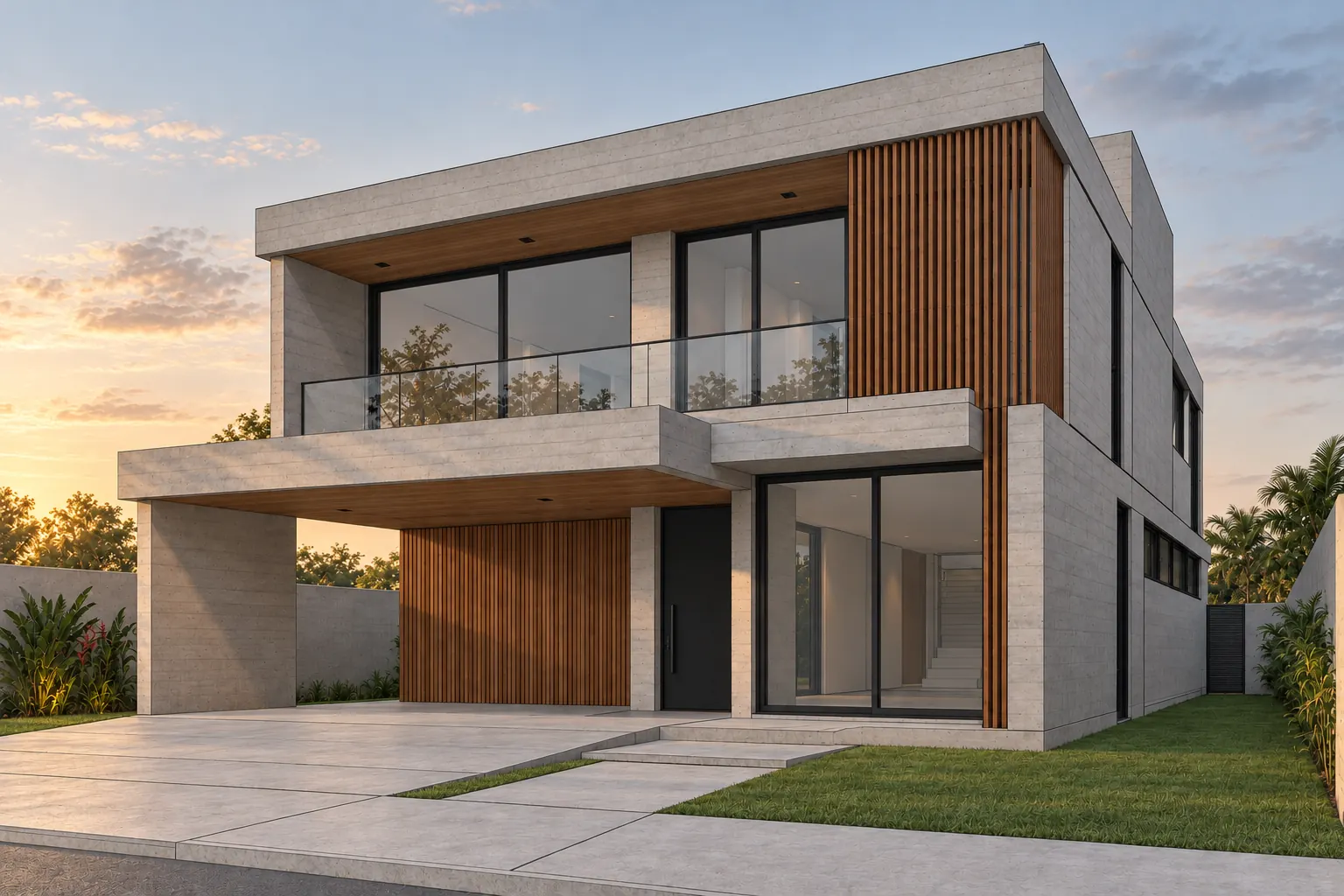
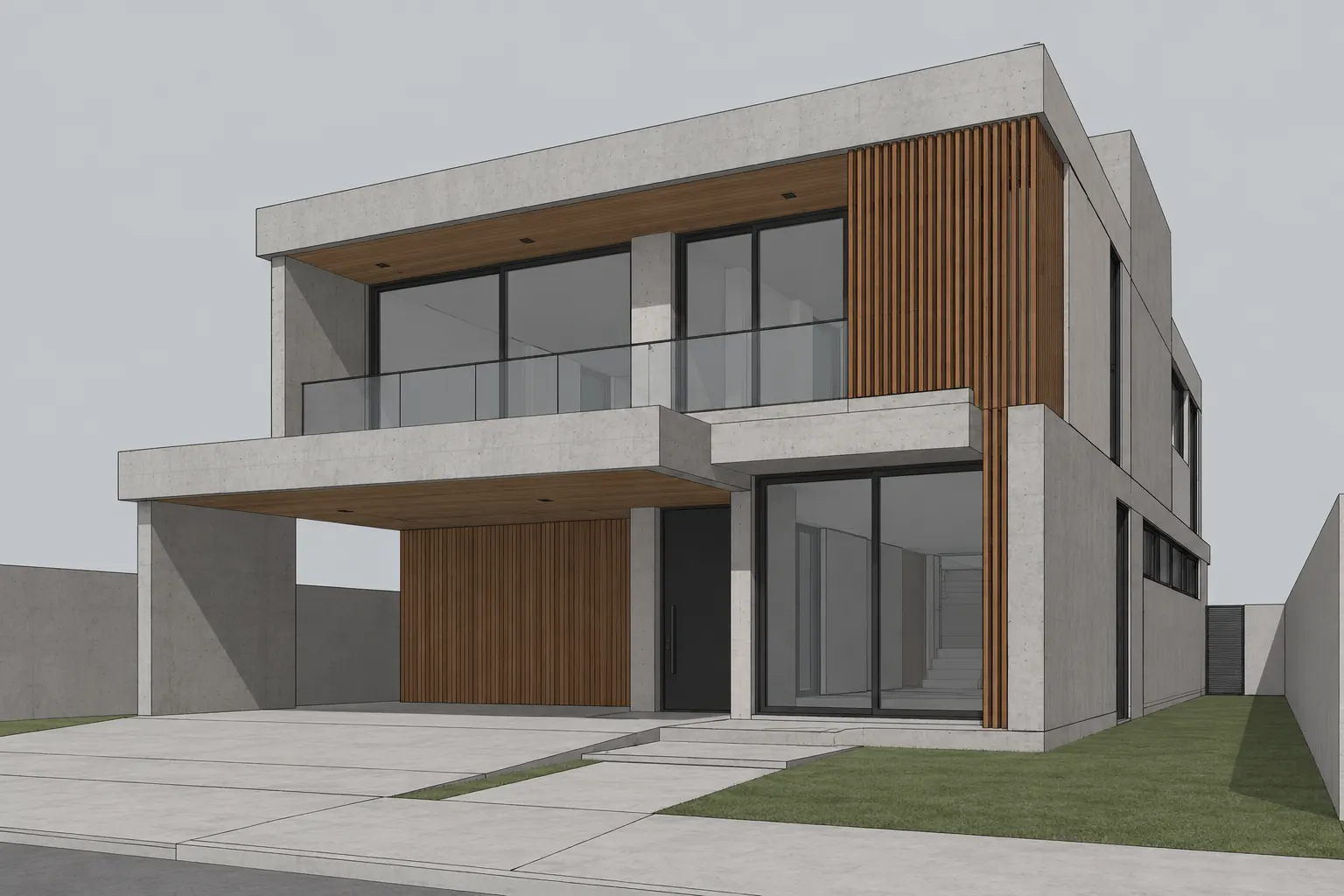
Con el plugin, tu viewport de Rhino se vuelve un render realista sin exportar una imagen. El panel de Arch queda dentro de Rhino, y el resultado entra en tu proyecto de Arch.
Descargar el plugin .yak · 583 KB · versión 2.1.0
Qué hace el plugin
El plugin abre el panel de Arch dentro de Rhino. Eliges la vista, haces clic en generar y recibes un render realista de esa cámara. La IA mantiene las líneas del modelo y crea la luz y los materiales.
La misma vista también puede volverse un video realista, con la cámara en movimiento. Cada resultado entra en tu proyecto de Arch y en el enlace del cliente.
Lo que necesitas
- Rhino 8 o Rhino 9.
- Windows.
- Conexión a internet mientras se envía la vista.
- Una cuenta Voluta. Si no tienes, se crea la primera vez que entras.
Descargar el plugin
El plugin es gratis. Descarga el archivo voluta-arch-2.1.0-rh8_0-win.yak con el botón de abajo o en la página Plugins de Arch.
Descargar el plugin .yak · 583 KB · versión 2.1.0
Instalar en Rhino
- Con Rhino abierto, escribe PackageManager en la línea de comandos y pulsa Enter. Se abre el Gestor de paquetes.
- Busca voluta-arch e instálalo.
- Cierra Rhino y vuelve a abrirlo.
- Escribe Arch en la línea de comandos y pulsa Enter. Se abre el panel de Arch.
Desde el Gestor de paquetes, Rhino avisa cuando sale una versión nueva y actualiza el plugin por ti.
Otra forma: descarga el archivo voluta-arch-2.1.0-rh8_0-win.yak y arrástralo dentro de la ventana de Rhino abierto. Después, cierra Rhino y vuelve a abrirlo.
Entrar con tu cuenta
Una cuenta nueva tiene renders gratis para probar, sin tarjeta. Los planes empiezan con 7 días gratis.
- Abre el panel: escribe Arch en la línea de comandos y pulsa Enter.
- Haz clic en Entrar con la cuenta Voluta. Si todavía no tienes cuenta, haz clic en Crear cuenta gratis.
- El navegador se abre con un código. Si el código es el mismo del panel, haz clic en Permitir.
- Vuelve a Rhino. El panel crea un proyecto con el nombre del archivo. Puedes cambiarlo después.
Crear el primer render
- En la pregunta ¿Qué vamos a crear?, haz clic en Render.
- La vista actual ya viene elegida. Para otra, haz clic en Cambiar vista y marca una o más vistas guardadas de la lista. Vienen del panel Vistas guardadas.
- Haz clic en Siguiente: ajustes y elige la luz. En Más ajustes, puedes escribir un pedido corto, como piso de madera clara.
- Haz clic en Generar render. Puedes seguir modelando mientras queda listo.
Con un plan, la pantalla de ajustes muestra la línea IA y calidad (plugin 2.1.0 o más nuevo), con la calidad y el tamaño de la imagen. Haz clic en Cambiar para elegir otra calidad u otro tamaño; el precio aparece antes de generar. Si no cambias nada, vale la estándar.
Hacer un video
En la pregunta ¿Qué vamos a crear?, haz clic en Video. Video de esta vista hace el render y mueve la cámara. Recorrido por las vistas guardadas filma el camino por las vistas guardadas marcadas, en el orden de la lista.
¿Ya tienes una animación exportada (comando RecordAnimation)? Usa Enviar animación lista: se vuelve un video realista, con el mismo camino de la cámara. El video sale sin sonido y viene con un plan.
Resultados y enlace del cliente
Todo lo que generas queda en la pestaña Resultados del panel, las imágenes y los videos. Mantén presionada la imagen para ver el modelo y suelta para ver el render.
Después del render, el panel ofrece el próximo paso: Otra luz, Cambiar una parte, Amueblar esta sala o Hacer el video de este render.
- Guardar imagen guarda el archivo en una carpeta junto a tu modelo.
- Poner en el modelo coloca la imagen en la capa Arch, en el plano de la cámara de la vista.
- Abrir en Arch abre el proyecto en el navegador, donde armas la presentación.
- Enlace del cliente copia el enlace que tu cliente abre en el celular para ver y aprobar cada ambiente.
Cuánto cuesta
Para probar, una cuenta nueva tiene 2 renders gratis (400 créditos), sin tarjeta; el video viene con un plan. En la primera suscripción, los planes empiezan con 7 días gratis y el primer cobro es el día 8.
Si algo no funciona
- El comando Arch no existe: cierra y abre Rhino después de instalar. Si sigue igual, abre el Gestor de paquetes y revisa que voluta-arch esté entre los instalados.
- El Gestor de paquetes no encuentra el plugin: busca exactamente voluta-arch. Si no funciona, usa el archivo .yak de esta página.
- La lista de vistas está vacía: el archivo todavía no tiene vistas guardadas. El viewport activo funciona igual. Para renderizar varias a la vez, guarda cada vista en el panel Vistas guardadas.
- El navegador no se abrió para entrar: haz clic en Abrir de nuevo en el panel. Si el código venció, entra otra vez.
- El panel avisa que la vista no muestra el modelo: acerca la cámara o elige otra vista. No se cobra nada.
- Sin internet: el pedido espera en el panel y sube solo cuando vuelve la conexión. No se cobra nada antes.
- Si un render no sale, sus créditos vuelven al instante.
Cuando sale una versión nueva, el panel muestra Actualizar y abre el Gestor de paquetes de Rhino. Haz clic en Actualizar y reinicia Rhino.
Preguntas frecuentes
¿El plugin tiene costo?
No. El plugin es gratis. Cada render y cada video usan créditos de tu cuenta de Arch, como en el navegador.
¿El render cambia mi proyecto?
La IA mantiene el encuadre y la geometría y rehace la luz y los materiales. Los detalles pequeños pueden cambiar: compara antes de enviarlo al cliente.
¿Funciona en Rhino 7 o en Mac?
No. El plugin es para Rhino 8 y 9 en Windows. En los otros casos, exporta la vista como imagen y súbela a Arch en el navegador.
¿Qué viewport usa Arch?
El viewport activo, con su cámara. Para elegir otros, guarda vistas y márcalas en la lista del panel.
¿Necesito el plugin para usar Arch?
No. También puedes exportar la vista como imagen y subirla a Arch en el navegador, en la computadora o en el celular.