
Plugin do Arch · Archicad
Como instalar e usar o plugin do Arch no Archicad
Com o complemento, a vista 3D do Archicad vira um render realista sem exportar imagem. O painel do Arch abre numa paleta dentro do Archicad, e o resultado entra no seu projeto do Arch.
Baixar o plugin .zip · 725 KB · versão 2.1.0
O que o plugin faz
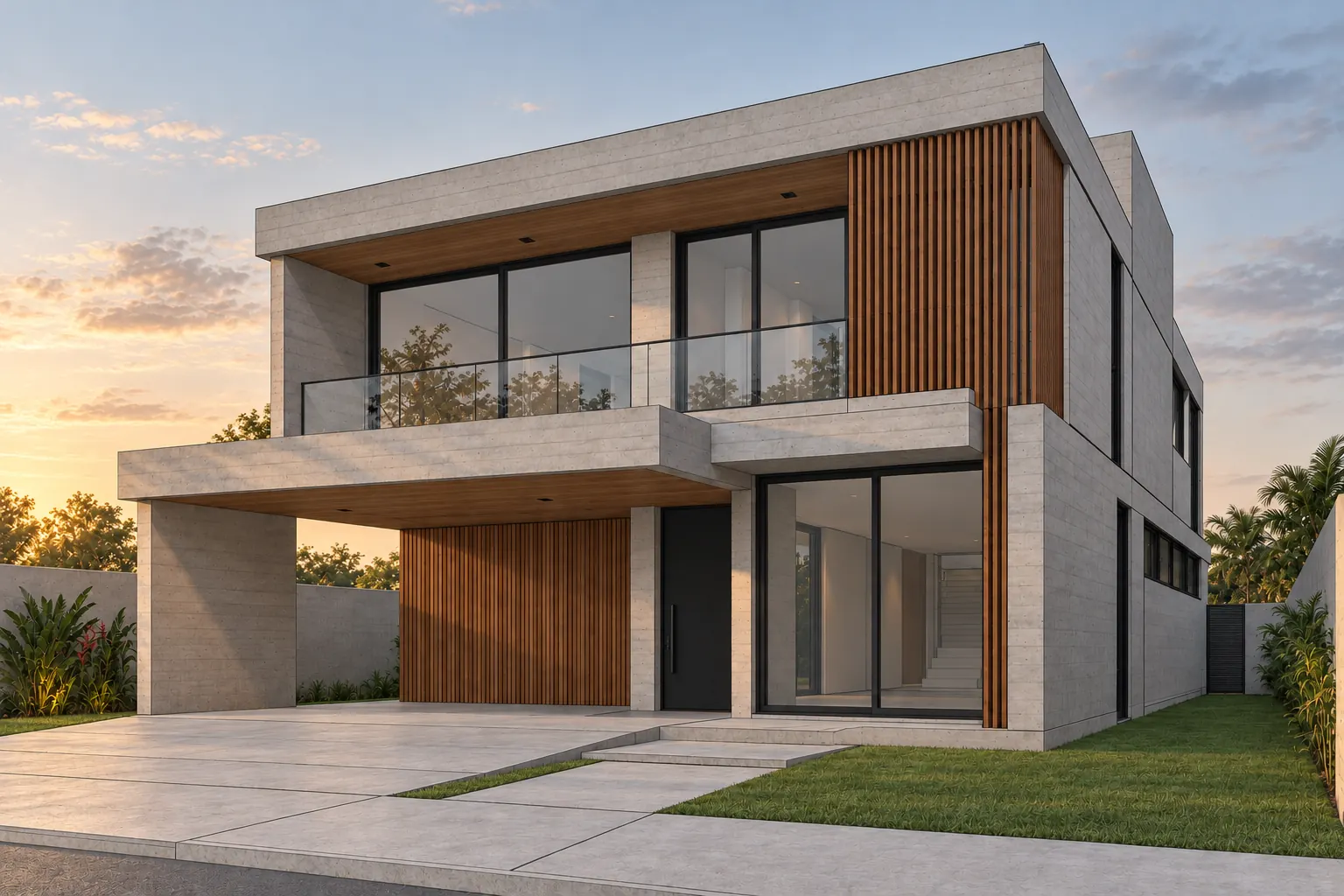
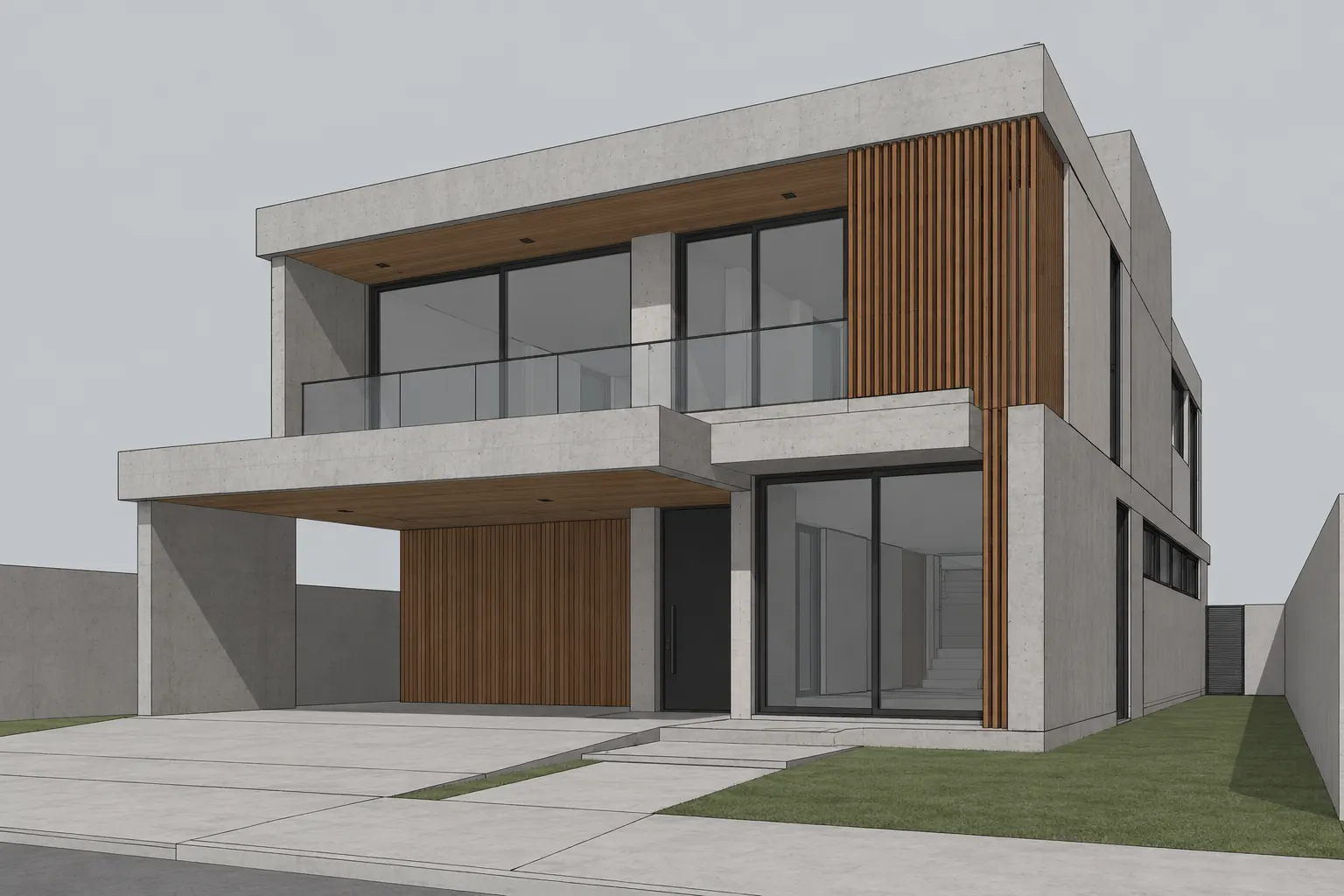
O plugin abre o painel do Arch dentro do Archicad. Você escolhe a vista, clica em gerar e recebe um render realista daquela câmera. A IA mantém as linhas do modelo e cria luz e materiais.
A mesma vista também pode virar um vídeo realista, com a câmera andando. Cada resultado entra no seu projeto do Arch e no link do cliente.
O que você precisa
- Archicad 30.
- Windows 64 bits.
- Internet durante o envio da vista.
- Uma conta Voluta. Se você não tem, ela é criada no primeiro acesso.
Baixar o plugin
O plugin é grátis. Baixe o arquivo VolutaArch-2.1.0-ac30.zip no botão abaixo ou na página Plugins do Arch.
Baixar o plugin .zip · 725 KB · versão 2.1.0
Instalar no Archicad
- Feche o Archicad e baixe o arquivo VolutaArch-2.1.0-ac30.zip.
- Descompacte o .zip numa pasta fixa, por exemplo Documentos\Voluta Arch. Deixe o VolutaArch.apx e a pasta VolutaArch-ui lado a lado.
- Abra o Archicad 30 e vá em Opções › Gerenciador de Complementos.
- Clique em Adicionar e escolha o arquivo VolutaArch.apx, dentro da pasta que você descompactou. Feche o Gerenciador.
- No menu Voluta, escolha Arch › Abrir Arch. A paleta do Arch abre.
Não mova nem apague a pasta VolutaArch-ui: o complemento carrega o painel de lá.
Entrar com a sua conta
Uma conta nova ganha renders grátis para testar, sem cartão. Os planos começam com 7 dias grátis.
- Abra o painel: no menu Voluta, escolha Arch › Abrir Arch.
- Clique em Entrar com a conta Voluta. Se ainda não tem conta, clique em Criar conta grátis.
- O navegador abre com um código. Se o código for o mesmo do painel, clique em Permitir.
- Volte ao Archicad. O painel cria um projeto com o nome do arquivo. Dá para trocar o nome depois.
Gerar o primeiro render
- Na pergunta O que vamos criar?, clique em Render.
- A vista atual já vem escolhida. Para outra, clique em Trocar vista e marque uma ou mais pontos de vista da lista. Elas vêm do Mapa de Projeto.
- Clique em Próximo: ajustes e escolha a luz. Em Mais ajustes, você pode escrever um pedido curto, como piso de madeira clara.
- Clique em Gerar render. Pode continuar modelando enquanto ele fica pronto.
Com um plano, a tela de ajustes mostra a linha IA e qualidade (plugin 2.1.0 ou mais novo), com a qualidade e o tamanho da imagem. Clique em Trocar para escolher outra qualidade ou outro tamanho; o preço aparece antes de gerar. Sem trocar, vale o padrão.
Fazer um vídeo
Na pergunta O que vamos criar?, clique em Vídeo. Vídeo desta vista faz o render e anda com a câmera. Passeio pelas pontos de vista filma o caminho pelas pontos de vista marcadas, na ordem da lista.
Já tem uma animação exportada (vídeo do Fly-through)? Use Enviar animação pronta: ela vira vídeo realista, com o mesmo caminho da câmera. O vídeo sai sem som e faz parte dos planos.
Resultados e link do cliente
Tudo o que você gera fica na aba Resultados do painel, as imagens e os vídeos. Segure a imagem para ver o modelo e solte para ver o render.
Depois do render, o painel oferece o próximo passo: Outra luz, Mudar uma parte, Mobiliar esta sala ou Fazer o vídeo deste render.
- Salvar imagem grava o arquivo numa pasta ao lado do seu modelo.
- Pôr numa folha de trabalho cria uma folha de trabalho com o render no projeto.
- Abrir no Arch abre o projeto no navegador, onde você monta a apresentação.
- Link do cliente copia o link que o cliente abre no celular para ver e aprovar cada ambiente.
Quanto custa
Para testar, uma conta nova tem 2 renders grátis (400 créditos), sem cartão; o vídeo vem com um plano. Na primeira assinatura, os planos começam com 7 dias grátis, e a primeira cobrança é no 8º dia.
Se algo não funcionar
- A paleta abre em branco: a pasta VolutaArch-ui não está ao lado do VolutaArch.apx. Descompacte o .zip de novo, com os dois juntos na mesma pasta.
- O menu Voluta não aparece: abra Opções › Gerenciador de Complementos e confira se o Voluta Arch está na lista e ativo. Se não estiver, adicione o VolutaArch.apx de novo.
- A lista de vistas está vazia: o projeto ainda não tem pontos de vista salvos. A vista 3D atual funciona mesmo assim. Para renderizar várias, salve os pontos de vista no Mapa de Projeto.
- O navegador não abriu para entrar: clique em Abrir de novo no painel. Se o código expirou, entre de novo.
- O painel avisa que a vista não mostra o modelo: aproxime a câmera ou escolha outra vista. Nada é cobrado.
- Sem internet: o pedido espera no painel e sobe sozinho quando a conexão voltar. Nada é cobrado antes.
- Se um render não sair, os créditos dele voltam na hora.
Quando sai uma versão nova, o painel mostra Atualizar e abre a página de download. Feche o Archicad e troque o VolutaArch.apx e a pasta VolutaArch-ui pelos novos, no mesmo lugar.
Perguntas frequentes
O plugin é pago?
Não. O plugin é grátis. Cada render e cada vídeo usam créditos da sua conta do Arch, como no navegador.
O render muda o meu projeto?
A IA mantém o enquadramento e a geometria e refaz a luz e os materiais. Detalhes pequenos podem mudar: compare antes de enviar ao cliente.
Funciona em outras versões do Archicad?
Por enquanto, só no Archicad 30 para Windows. Em outras versões, exporte a vista 3D como imagem e envie no Arch pelo navegador.
Posso apagar o .zip depois?
Pode apagar o .zip. Não apague a pasta descompactada: o Archicad carrega o complemento e o painel dela.
Preciso do plugin para usar o Arch?
Não. Você também pode exportar a vista como imagem e enviar no Arch pelo navegador, no computador ou no celular.