
Render con IA · Archicad
Render con IA desde Archicad
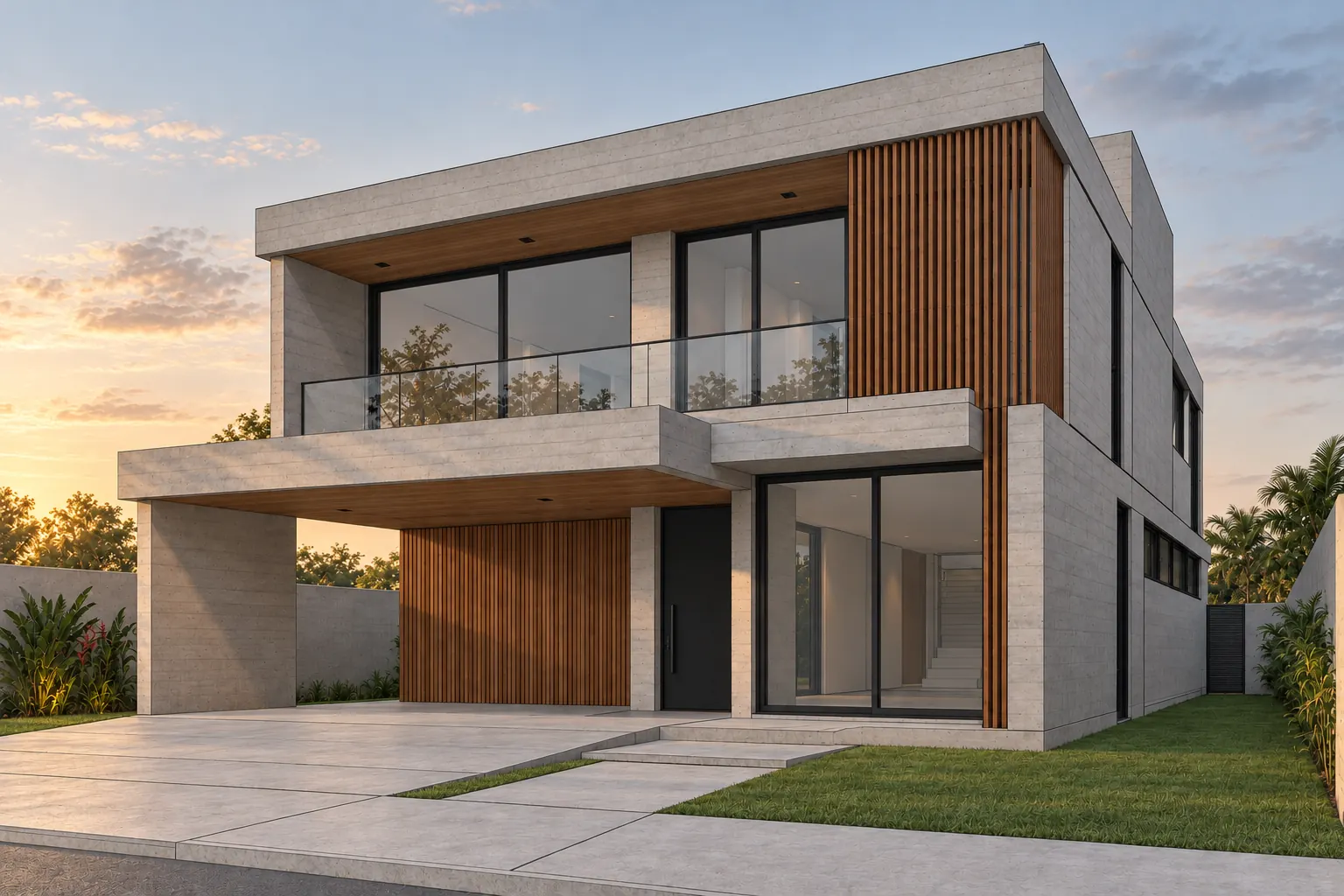
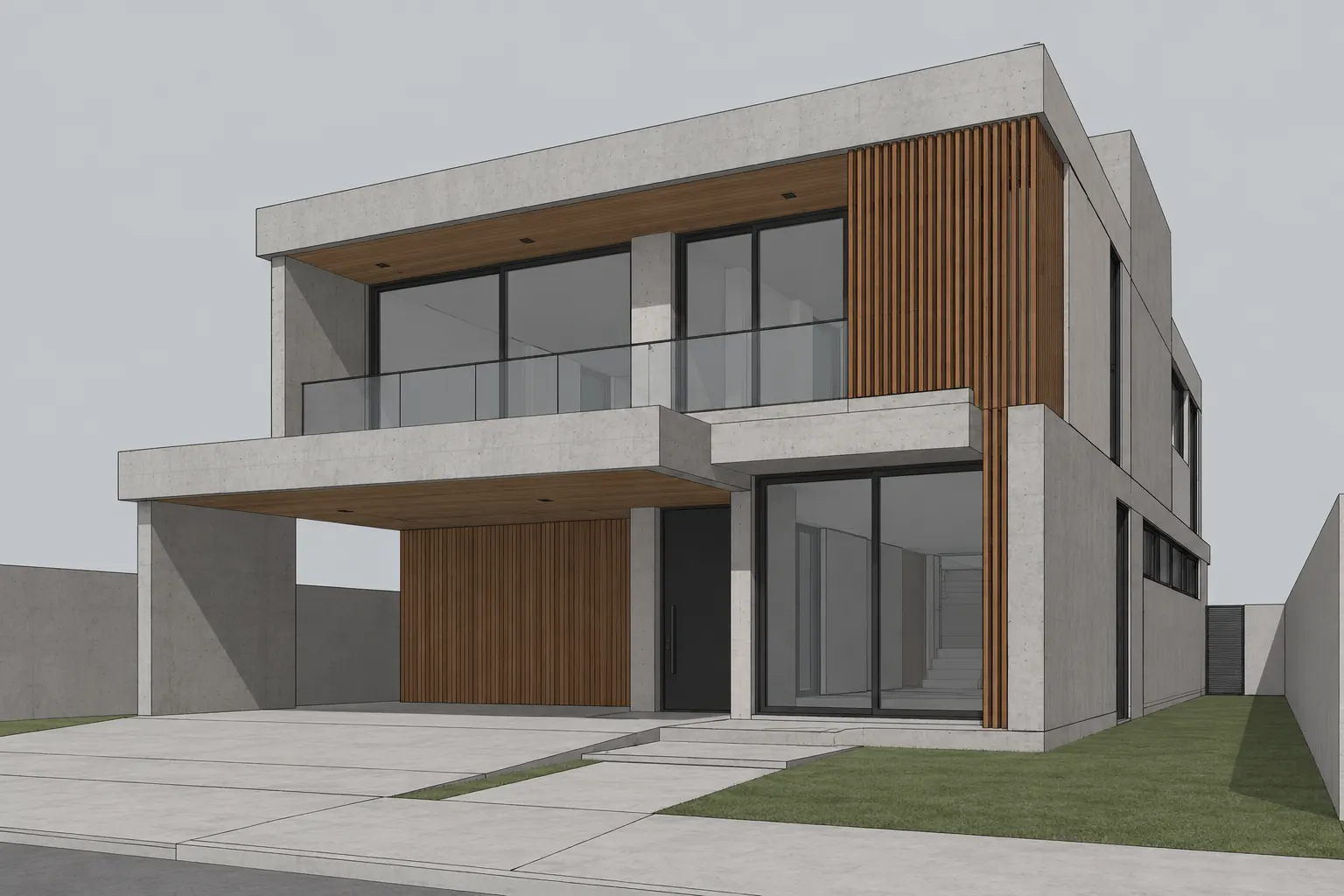
Usa la ventana 3D de Archicad como punto de partida. Arch hace de la vista un render realista en el navegador, sin configurar un motor de render, y con las mismas imágenes arma la presentación para tu cliente.
Cómo guardar la vista de Archicad
En la ventana 3D, encuadra la vista y usa Archivo › Guardar como, en PNG o JPEG. Una captura de pantalla también sirve: Arch reconoce las barras del programa y recorta la vista.
Para interiores, usa una cámara en perspectiva dentro del ambiente, a la altura de los ojos. La axonometría sirve para entender el volumen, pero el render queda más natural en perspectiva.
- Oculta las capas de anotación, las zonas y los elementos auxiliares.
- Deja visibles las aberturas, el cielo raso y los muebles principales.
- Guarda en buena resolución: los detalles de ventanas, puertas y muebles se ven mejor.
El estilo 3D recomendado
Los estilos 3D de Archicad cambian mucho lo que la IA puede leer. Un estilo solo de líneas, sin sombras, hace que muros y piso se parezcan. Elige un estilo con superficies sombreadas y las texturas de los materiales visibles.
Las sombras encendidas ayudan a separar los planos: la IA entiende dónde termina el muro y empieza el cielo raso. Los contornos muy gruesos pueden aparecer como juntas en el render; si pasa, afina los contornos o apágalos.
Si las superficies del modelo tienen los colores por defecto, la IA propone los acabados. Para mantener los tuyos, aplica los materiales en el modelo o escríbelos en el pedido, por ejemplo “piso de madera clara, muros blancos, muebles de cocina en madera”.
Vistas en corte
Con un corte 3D, el ambiente aparece cortado, visto desde afuera. Arch reconoce ese tipo de vista, pregunta cómo es el techo y muestra el mismo ambiente por dentro, cerrado y construido, con la cámara dentro del cuarto.
Sirve cuando la cámara interior de Archicad queda apretada: encuadras el ambiente desde el corte y recibes la vista desde adentro.
Fachadas y alzados
Desde una perspectiva exterior o un alzado, la IA muestra la casa terminada fotografiada desde la calle. De esa imagen sale un video de 4 a 6 segundos, sin sonido: acercamiento, giro alrededor, dron o la construcción de la casa.
Compara el render con la vista guardada. Si una ventana cambió de división, pide otra versión de la misma vista o escribe lo que debe mantenerse. Después, la presentación con tu logo va por enlace, con PDF y PPTX.
Si trabajas en Revit o en SketchUp, el camino es el mismo: render con IA desde Revit y render con IA desde SketchUp.
Cuánto cuesta
Para probar, una cuenta nueva tiene 2 renders gratis (350 créditos), sin tarjeta; el video viene con un plan. En la primera suscripción, los planes empiezan con 7 días gratis y el primer cobro es el día 8.
Preguntas frecuentes
¿Tengo que exportar el archivo de Archicad?
No. Solo una imagen de la vista, guardada como PNG o JPEG, o una captura de pantalla.
¿Funciona con un alzado?
Sí. Un alzado de fachada se convierte en la casa terminada, vista desde la calle.
¿Qué estilo 3D da el mejor resultado?
Uno con superficies sombreadas y texturas visibles. Solo líneas, sin sombras, dificulta leer muros y piso.
¿Puedo presentarlo a mi cliente?
Sí. Las vistas forman una presentación en línea con el logo de tu estudio, que tu cliente abre por enlace, y salen también en PDF y PPTX.