
Render con IA · Revit
Render con IA desde Revit
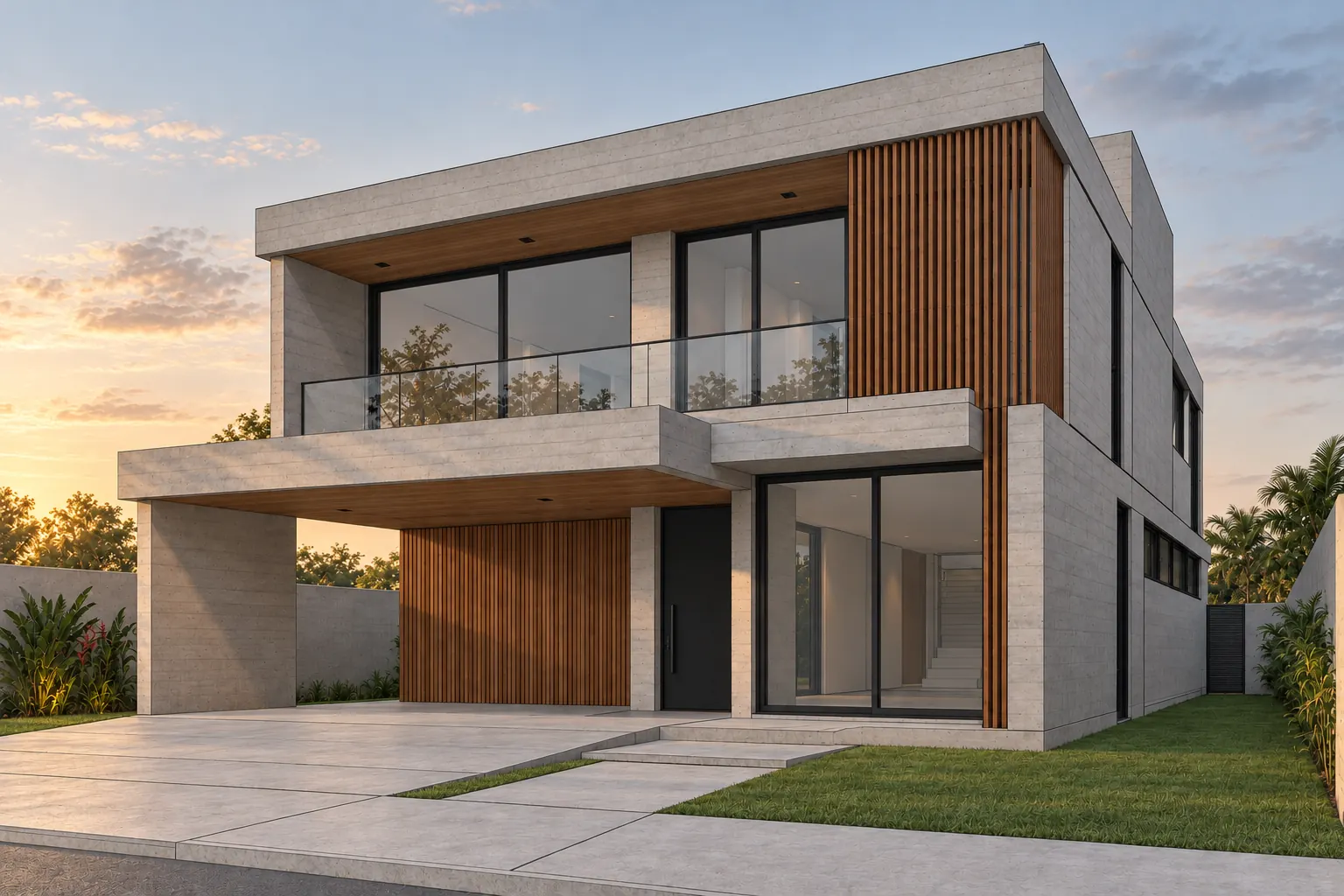
Revit documenta el proyecto, pero la imagen que sale de él rara vez muestra cómo se verá terminado. Con una vista exportada, Arch te devuelve el mismo espacio con aspecto de fotografía, en el navegador y sin plugin.
Cómo exportar la vista de Revit
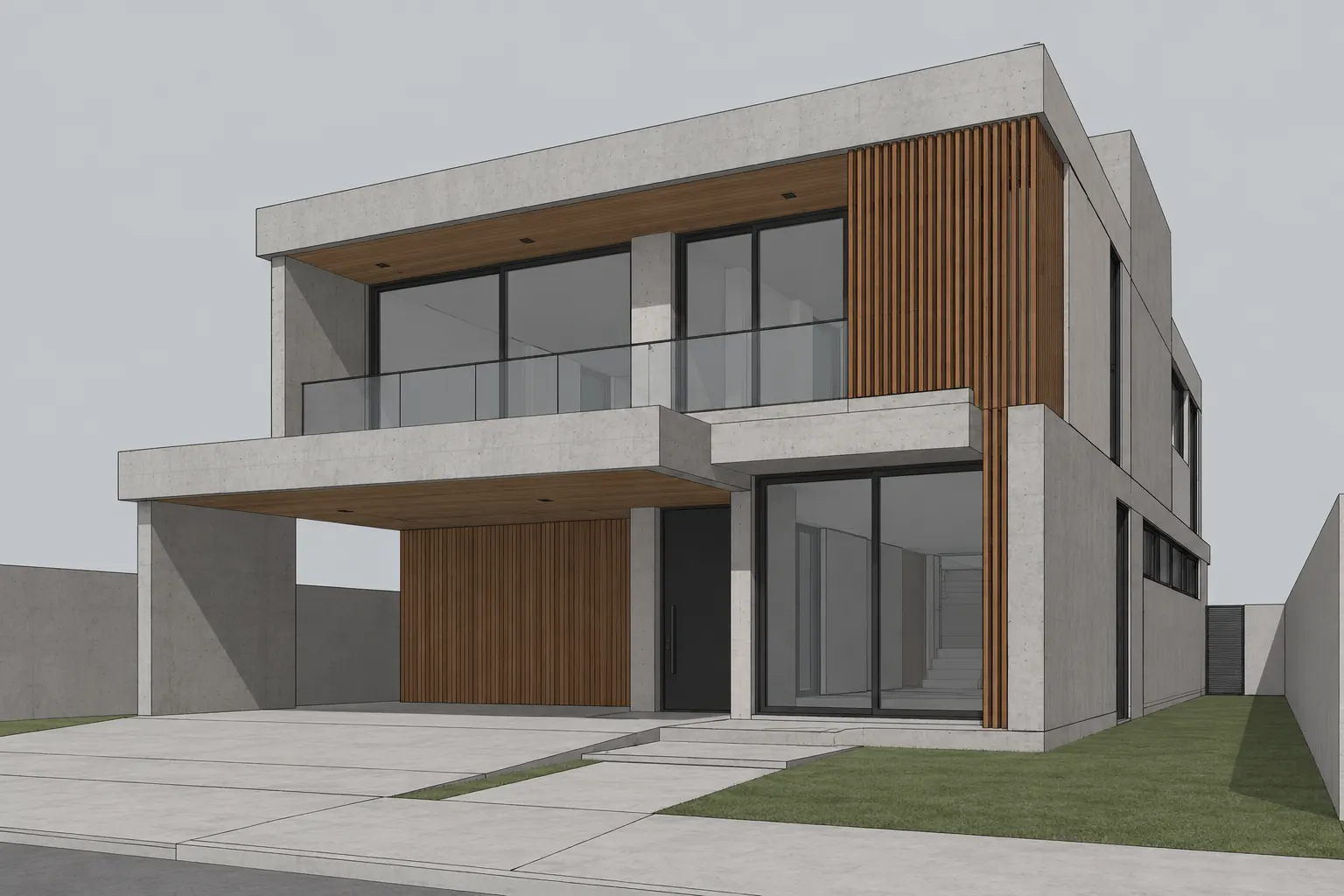
Abre la vista 3D o la cámara que irá a la presentación. En Archivo › Exportar › Imágenes y animaciones › Imagen, guarda la vista actual en PNG o JPG, con buena resolución. Una captura de pantalla también sirve: Arch reconoce las barras del programa y recorta la vista.
- El estilo visual “Realista” o “Sombreado” ayuda a la IA a leer materiales y volúmenes.
- Oculta cotas, niveles, ejes y textos.
- Deja la cámara a la altura de los ojos y sin una distorsión exagerada.
- Nombra cada imagen con el ambiente y la vista, para ordenar la presentación después.
Sin configurar materiales ni esperar el cálculo
Renderizar en el propio Revit o en un servicio en la nube exige configurar materiales y esperar el cálculo. Con IA, la imagen parte de lo que ya está en la vista.
Los muros, las aberturas y la posición de la cámara quedan donde el modelo los puso. La luz, los reflejos y las texturas se rehacen según la hora del día que elijas. En las mediciones de Arch, la mitad de los renders sale en unos 18 segundos.
Enscape, Twinmotion o IA
Enscape y Twinmotion renderizan el modelo de Revit en tiempo real, con los materiales y las luces que configuras. Dan control de cada superficie y sirven para recorridos y animaciones largas, pero piden una computadora con buena tarjeta de video y tiempo de ajuste.
El render con IA parte de una imagen de la vista. No pide tarjeta de video ni configurar materiales, y el aspecto lo pone la IA, con menos control sobre cada acabado. Un camino común es usar la IA en las primeras conversaciones con el cliente y el motor de render cuando el proyecto ya está cerrado.
Hojas, vistas y fases
Al exportar la imagen, Revit deja elegir entre la ventana actual y las vistas u hojas seleccionadas. Para el render, exporta la vista 3D sola. Una hoja con rótulo, cotas y varias vistas mezcla información y dificulta la lectura.
Si el proyecto usa fases, revisa el filtro de fase de la vista antes de exportar. Con “Mostrar todo”, aparecen las demoliciones y la IA las trata como parte del ambiente. En la fase final, con “Mostrar completo”, aparece solo lo que va a existir.
Del modelo BIM a la conversación con el cliente
El render con IA muestra cómo se verá el proyecto: la sala con la luz de la tarde, la fachada terminada, el acabado elegido. Las medidas siguen en el modelo; envía la documentación técnica como siempre.
Antes de enviar, compara el render con la vista exportada. Si cambió la división de una ventana o un cielo raso, márcalo con el lápiz y pide otra versión. Después, reúne las vistas en una presentación con el logo de tu estudio: tu cliente la abre por enlace en el celular y aprueba cada ambiente, y también sale en PDF y PPTX.
Si trabajas en SketchUp o en Archicad, el camino es el mismo: render con IA desde SketchUp y render con IA desde Archicad.
Cuánto cuesta
Para probar, una cuenta nueva tiene 2 renders gratis (350 créditos), sin tarjeta; el video viene con un plan. En la primera suscripción, los planes empiezan con 7 días gratis y el primer cobro es el día 8.
Preguntas frecuentes
¿Funciona con cualquier versión de Revit?
Sí. Arch usa la imagen de la vista, no el archivo del modelo.
¿Necesito un plugin?
No. Exporta la vista como imagen o usa una captura de pantalla y súbela en el navegador.
¿Tengo que configurar materiales en Revit?
No es obligatorio. Los materiales visibles ayudan a la IA a mantener tus elecciones; sin ellos, propone acabados y puedes pedir los tuyos por escrito.
¿Sirve una planta de Revit?
Sí. De una planta técnica sale una planta ambientada, con muebles y texturas.
¿Y con una vista en corte?
Si la vista muestra el ambiente cortado, visto desde afuera, Arch muestra el mismo ambiente por dentro.