
Render IA · Revit
Render com IA a partir do Revit
O Revit documenta o projeto, mas a imagem que sai dele raramente mostra a aparência final. Com uma vista exportada, o Arch devolve o mesmo ambiente com aparência de fotografia.
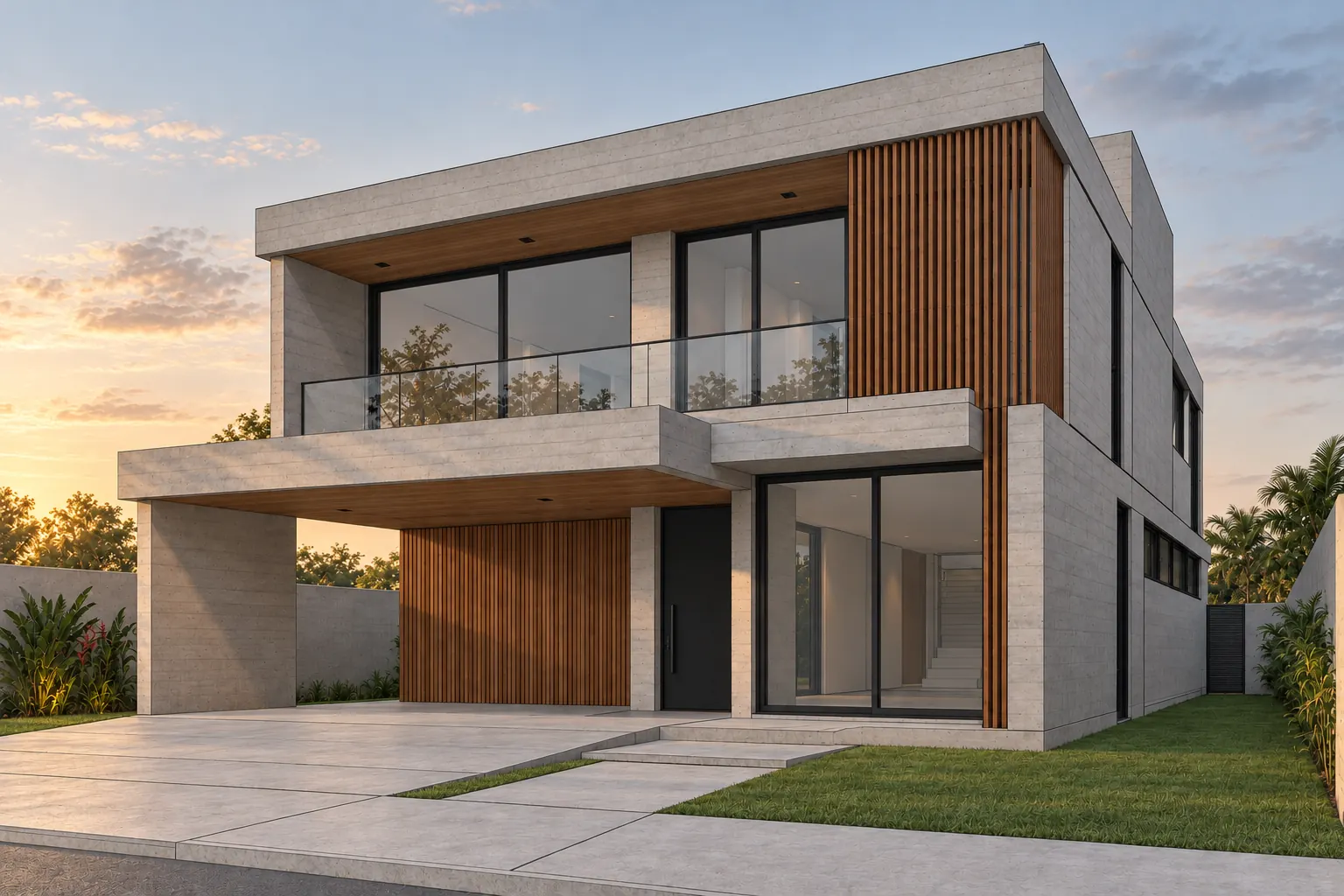
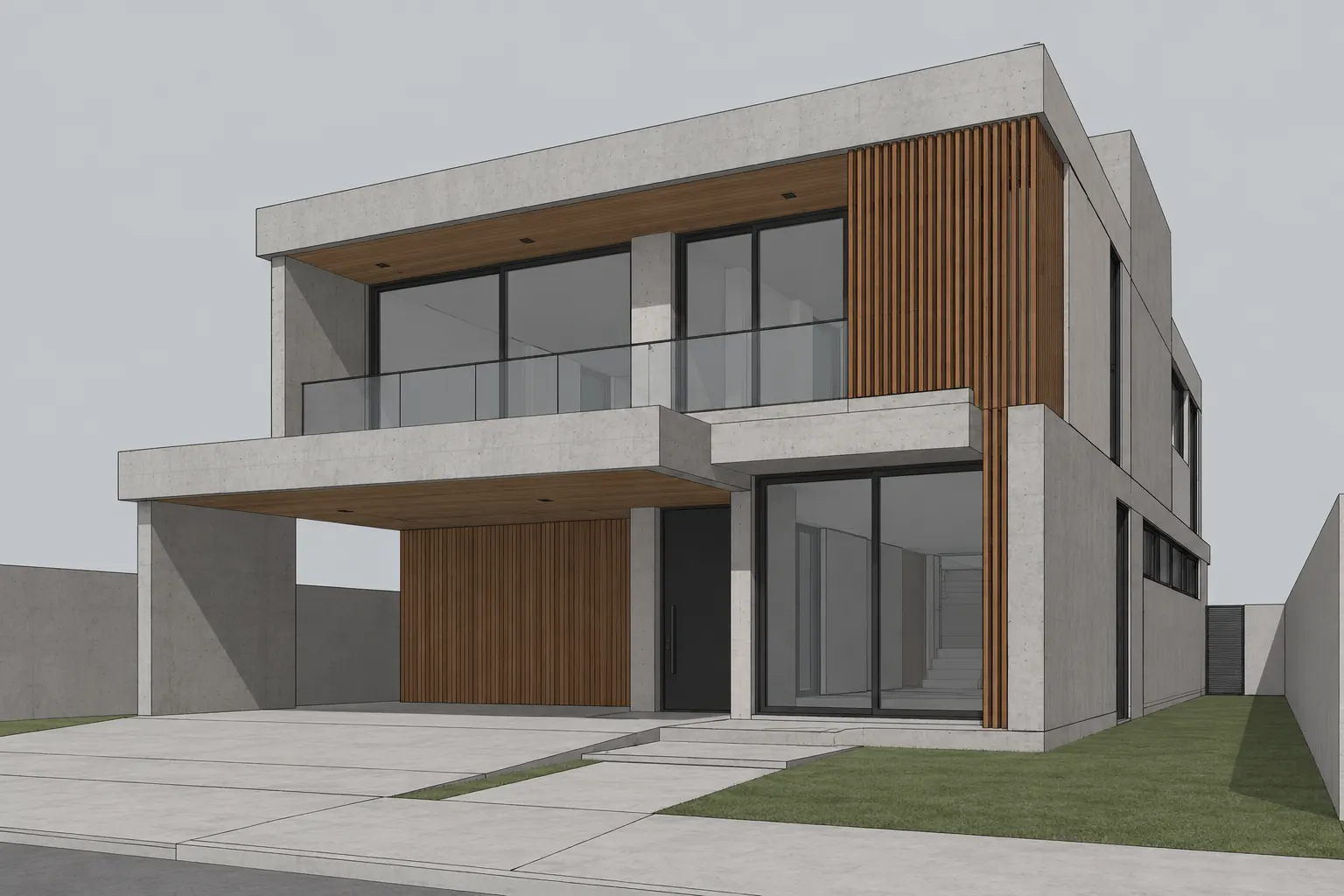
Como exportar a vista do Revit
Abra a vista 3D ou a câmera que vai para a apresentação. Em Arquivo › Exportar › Imagens e animações › Imagem, salve a vista atual em PNG ou JPG, com boa resolução. Um print da tela também funciona.
- O estilo visual “Realista” ou “Sombreado” ajuda a IA a ler materiais e volumes.
- Oculte cotas, níveis, eixos e textos.
- Deixe a câmera na altura dos olhos e sem distorção exagerada.
- Nomeie cada imagem com ambiente e vista, para organizar a apresentação depois.
Sem configurar materiais nem esperar o cálculo
Renderizar no próprio Revit ou num serviço de render na nuvem exige configurar materiais e esperar o cálculo. Com IA, a imagem parte do que já está na vista.
Paredes, aberturas e a posição da câmera ficam onde o modelo colocou. Luz, reflexo e textura são refeitos a partir da hora do dia que você escolhe.
Enscape, Twinmotion ou IA
Enscape e Twinmotion renderizam o modelo do Revit em tempo real, com os materiais e as luzes que você configura. Dão controle de cada superfície e servem para tours e animações longas, mas pedem uma máquina com boa placa de vídeo e tempo de ajuste.
O render com IA parte de uma imagem da vista. Não pede placa de vídeo nem configuração de materiais, e a aparência vem da IA, com menos controle sobre cada acabamento. Um caminho comum é usar a IA nas primeiras conversas com o cliente e o motor de render quando o projeto estiver fechado.
Também há IAs que funcionam dentro do Revit, como o Veras e o D5 Lite. A diferença para o Arch está em Arch vs Veras e Arch vs D5 Render.
Folhas, vistas e fases
Na exportação de imagem, o Revit deixa escolher entre a janela atual e as vistas ou folhas selecionadas. Para o render, exporte a vista 3D sozinha. Uma folha com carimbo, cotas e várias vistas mistura informações e dificulta a leitura.
Se o projeto usa fases, confira o filtro de fase da vista antes de exportar. Com “Mostrar tudo”, as demolições aparecem e a IA as trata como parte do ambiente. Na fase final, com “Mostrar completo”, aparece só o que vai existir: o que fica e o que é novo, sem as demolições.
Do modelo BIM à conversa com o cliente
O render com IA mostra a aparência do projeto: a sala com a luz da tarde, a fachada pronta, o acabamento escolhido. As medidas continuam no modelo; mande a documentação técnica como sempre.
Antes de enviar, compare o render com a vista exportada. Se um caixilho ou um forro mudou, peça outra versão ou escreva o que precisa ficar em “Quer pedir algo?”. Depois, reúna as vistas numa apresentação com o logo do escritório, com PDF e PPTX.
Quanto custa
Para testar, uma conta nova tem 2 renders grátis (350 créditos), sem cartão. Na primeira assinatura, os planos começam com 7 dias grátis, e a primeira cobrança é no 8º dia.
Perguntas frequentes
Funciona com qualquer versão do Revit?
Sim. O Arch usa a imagem da vista, não o arquivo do modelo.
Preciso configurar materiais no Revit?
Não é obrigatório. Materiais visíveis ajudam a IA a manter suas escolhas; sem eles, ela propõe acabamentos e você pode pedir os seus por escrito.
Dá para usar com uma planta do Revit?
Sim. De uma planta técnica sai uma planta humanizada, com mobiliário e texturas.
E uma vista em corte?
Se a vista mostra o ambiente cortado, visto de fora, o Arch fotografa o mesmo ambiente por dentro.